在数字化办公日益普及的今天,企业内部刊物(内刊)作为传播企业文化、沟通员工信息、展示团队风采的重要载体,其制作效率和专业美观度显得尤为重要。利用Microsoft Word设计电子期刊杂志的内刊模板,能够以低成本、高效率的方式,打造出结构清晰、视觉统一的专业刊物。本文将为您解析如何利用Word设计并应用一份优秀的DOC内刊模板。
一、 设计前的规划:明确目标与风格定位
在动手设计模板之前,首先要明确内刊的定位与目标受众。是偏向严肃的公司动态通报,还是轻松活泼的员工生活分享?确定了整体风格(如现代简约、商务经典、创意活力)后,才能统一后续的字体、配色和版式。建议建立一份包含刊名Logo、主题色(主色1-2种,辅色若干)、标题与正文字体方案的《内刊视觉识别基础规范》。
二、 核心模板结构搭建:模块化设计提高效率
一份高效的Word内刊模板应采用模块化设计,将刊物拆解为可重复使用的部分。通常,一个完整的模板应包含以下页面模块:
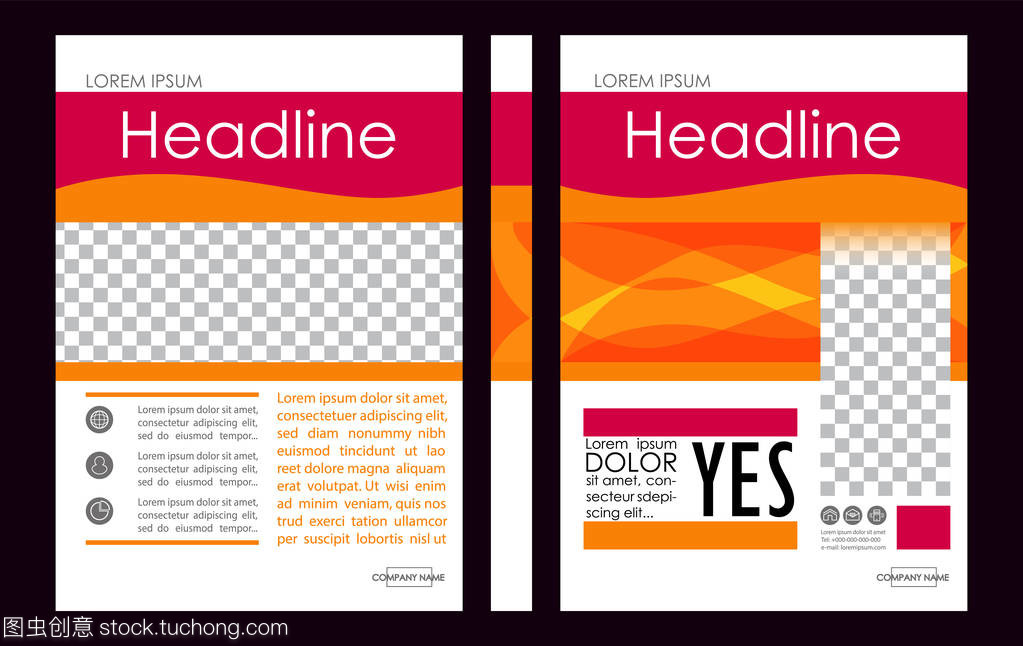
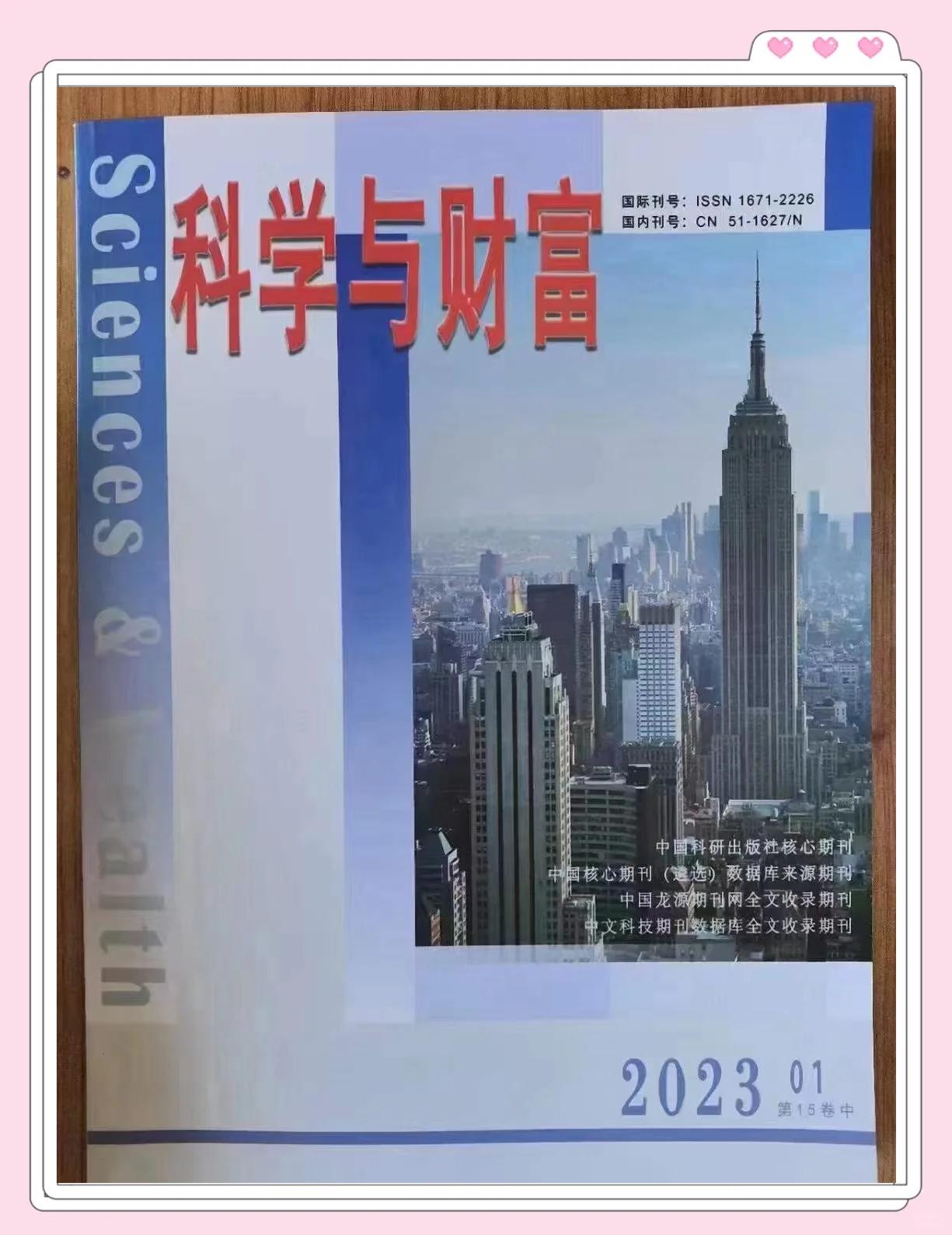
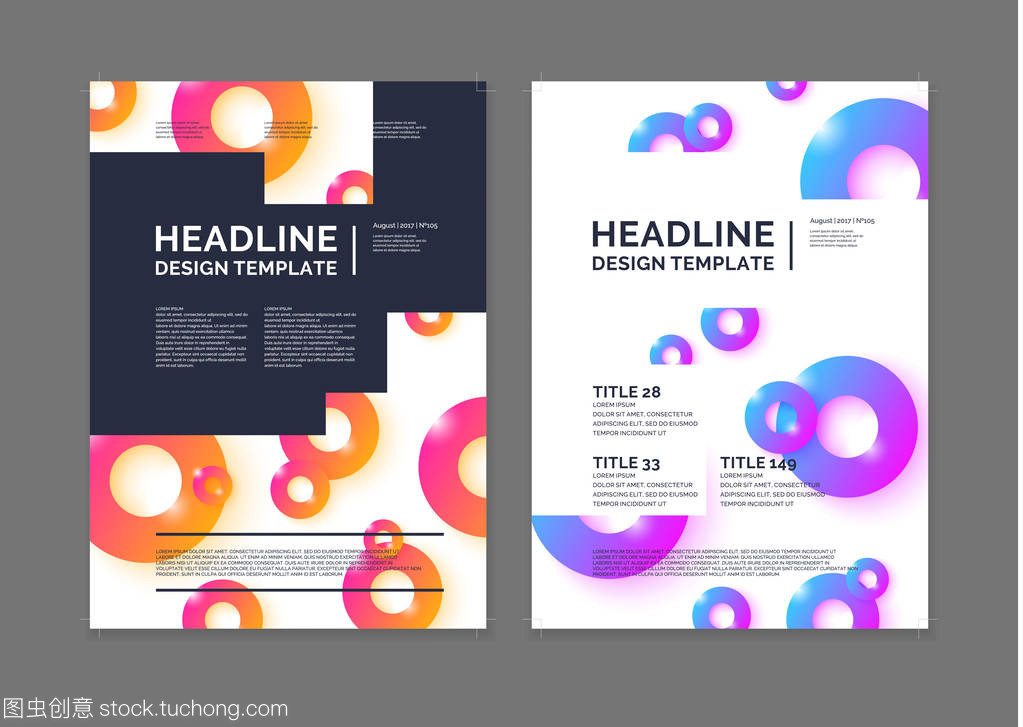
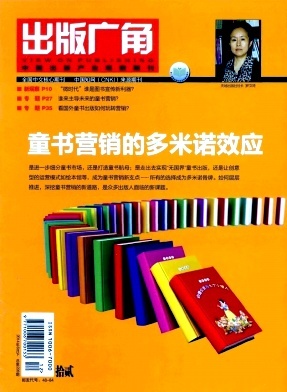
- 封面页:预留刊名、期数、出版日期、主办部门等固定信息位置,以及本期主题或主打图片的占位符。
- 目录页:设置自动生成的目录样式,关联后续的标题级别,确保页码自动更新。
- 卷首语/刊首语页:为领导致辞或编辑寄语设计固定版式。
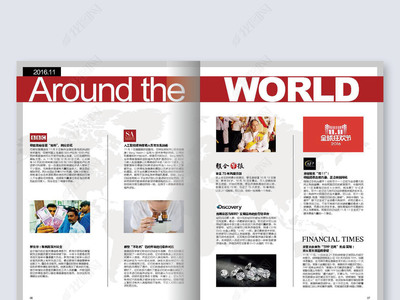
- 栏目内容页:这是模板的核心。根据内刊常见栏目(如“公司要闻”、“部门动态”、“员工之星”、“项目聚焦”、“文化生活”、“学习园地”等),设计2-3种不同的版面布局。例如:
- 单栏纯文字版式:用于深度报道。
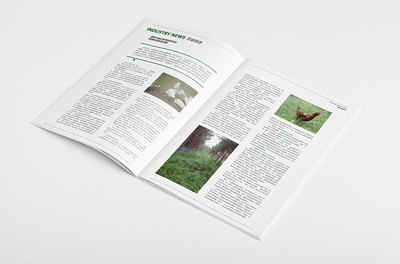
- 两栏图文混排版式:用于动态新闻,左侧图片右侧文字,或反之。
- 突出引用版式:用于重点言论或数据的强调。
- 封底页:通常包含联系方式、二维码、版权信息等。
三、 Word高级功能应用:实现自动化与一致性
模板的“智能”程度决定了使用的便捷性。务必利用Word的以下功能:
- 样式库:这是模板的灵魂。预先创建并定义好“标题1”、“标题2”、“正文”、“图片题注”、“引用文字”等样式,统一字体、字号、间距。编辑时只需应用样式,即可全局保持一致。
- 主题字体与颜色:在“设计”选项卡中设置主题字体和颜色,一旦需要整体更换视觉风格,可以一键切换。
- 页眉与页脚:在页眉设置刊名和栏目名,在页脚插入自动页码。可为奇偶页或首页设置不同的页眉页脚。
- 图文框与文本框:用于固定图片和文字块的位置,防止排版错乱。将设计好的图文框组合,并保存到“文档部件库”,方便随时调用。
- 分节符:用于区分封面、目录、不同栏目板块,以便对各部分单独设置页码格式或页面方向(如将特定图表页设为横向)。
四、 视觉元素设计:提升专业度与可读性
- 色彩体系:除LOGO色外,选择一套协调的辅助色,用于区分栏目、装饰线条、小图标等,不宜超过4种。
- 字体搭配:中文字体建议选择Windows系统通用字体(如微软雅黑、宋体、黑体),确保跨电脑编辑和阅读时无差异。标题与正文字体应有明显对比。
- 留白艺术:避免页面拥挤。合理设置页边距、段落间距、行距,让版面呼吸,提升阅读舒适度。
- 图标与装饰线条:使用简洁的线条或点状图案作为栏目分隔符、项目列表符号,能有效增强版面的设计感和引导性。
五、 模板的使用、维护与分发
- 使用指南:制作一份简明的《模板使用手册》,说明各样式用途、图片插入规范(建议统一图片宽度、对齐方式)、如何更新目录等。
- 维护更新:设立模板管理员,根据使用反馈定期优化模板。每次出新刊时,应“另存为”新文件进行编辑,保护好原始模板文件。
- 分发格式:最终成品可以保存为DOCX格式供存档编辑,同时务必“另存为”PDF格式,用于邮件分发或上传内部平台,确保所有员工看到的版面效果完全一致,且文件体积更小。
一份精心设计的Word电子期刊内刊模板,不仅是格式的统一工具,更是企业形象与内部管理规范性的体现。它能够将编辑人员从繁琐的重复排版中解放出来,更专注于内容创作,从而高效、持续地产出高质量的内刊,成为连接企业上下、凝聚团队精神的有力纽带。